Việc theo dõi tiến độ, phân công nhiệm vụ và kiểm soát khối lượng công việc luôn là bài toán quan trọng đối với cá nhân và doanh nghiệp. Nếu không có phương pháp quản lý phù hợp, công việc rất dễ bị chồng chéo, bỏ sót deadline hoặc thiếu sự phối hợp giữa các thành viên trong team. Đây cũng là lý do nhiều người lựa chọn quản lý công việc bằng Excel như một giải pháp đơn giản, dễ triển khai và tiết kiệm chi phí.
Trong bài viết này, cùng LinkCo tìm hiểu quản lý công việc bằng Excel là gì, vì sao phương pháp này vẫn được nhiều doanh nghiệp áp dụng, cách tạo bảng theo dõi công việc hiệu quả, cũng như những hạn chế cần lưu ý để tối ưu vận hành.
Quản lý công việc bằng Excel là gì?
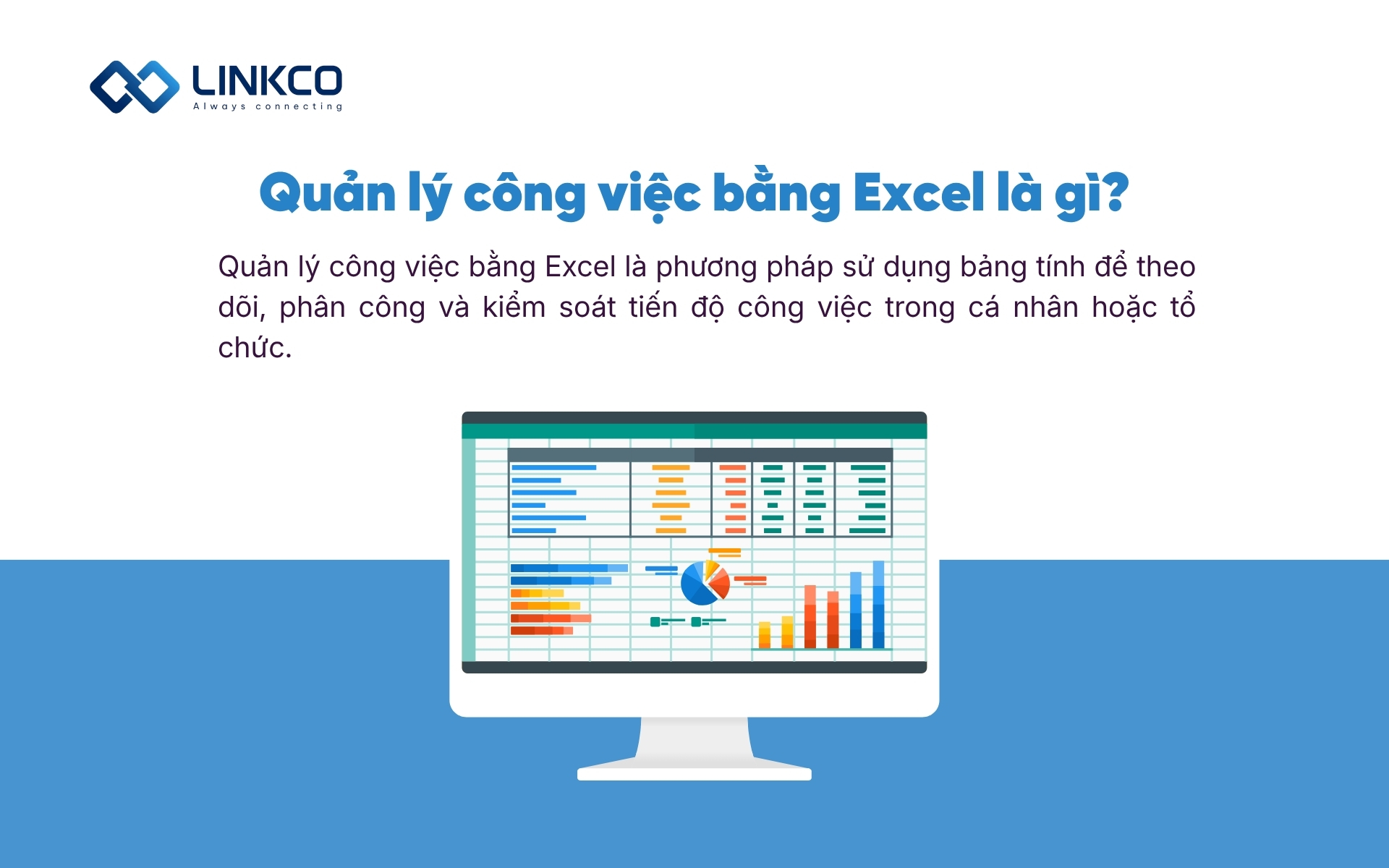
Quản lý công việc bằng Excel là phương pháp sử dụng bảng tính để theo dõi, phân công và kiểm soát tiến độ công việc trong cá nhân hoặc tổ chức. Thông qua các cột dữ liệu như tên nhiệm vụ, người phụ trách, thời hạn và trạng thái, Excel giúp người dùng xây dựng một hệ thống quản lý task đơn giản nhưng hiệu quả.
Thay vì ghi chép thủ công hoặc trao đổi rời rạc qua email, việc quản lý công việc bằng Excel giúp mọi thông tin được tập trung tại một nơi, dễ dàng kiểm tra, cập nhật và báo cáo. Đây cũng là bước khởi đầu phổ biến trước khi doanh nghiệp chuyển sang các hệ thống quản lý công việc chuyên nghiệp hơn.
Lợi ích khi sử dụng Excel để theo dõi công việc
Trước khi đi sâu vào cách triển khai, cần hiểu rõ vì sao quản lý công việc bằng Excel vẫn là lựa chọn phổ biến trong nhiều doanh nghiệp. Dưới đây là những lợi ích nổi bật giúp phương pháp này được ứng dụng rộng rãi:
- Dễ sử dụng, ai cũng có thể bắt đầu nhanh chóng: Excel là công cụ quen thuộc với hầu hết nhân sự văn phòng. Bạn không cần kỹ năng chuyên sâu vẫn có thể tạo bảng theo dõi công việc, quản lý task hoặc lập kế hoạch cơ bản chỉ trong vài phút.
- Chi phí thấp, gần như miễn phí: Phần lớn doanh nghiệp đã có sẵn Excel hoặc sử dụng Google Sheets, vì vậy không cần đầu tư thêm phần mềm.
- Linh hoạt tùy chỉnh theo nhu cầu: Bạn có thể thiết kế file quản lý công việc theo bất kỳ cấu trúc nào: từ danh sách task cá nhân, bảng phân công công việc đến quản lý tiến độ dự án.
- Có thể kết hợp với công cụ khác: Excel dễ dàng tích hợp với các công cụ như Google Drive, email hoặc phần mềm báo cáo để mở rộng khả năng quản lý và lưu trữ dữ liệu.
- Phù hợp với giai đoạn khởi đầu của doanh nghiệp: Khi quy mô còn nhỏ và quy trình chưa phức tạp, việc quản lý công việc bằng Excel giúp doanh nghiệp nhanh chóng thiết lập hệ thống mà không cần đầu tư lớn.
- Dễ dàng tạo template dùng lại nhiều lần: Sau khi thiết lập một file chuẩn, bạn có thể tái sử dụng cho các dự án khác, giúp tiết kiệm thời gian và đảm bảo tính nhất quán trong quản lý.
Các thành phần cần có trong file quản lý công việc
Để việc quản lý công việc bằng Excel thực sự hiệu quả, không chỉ cần một bảng dữ liệu đơn giản mà còn phải đảm bảo cấu trúc rõ ràng, logic và dễ sử dụng. Một file theo dõi công việc tốt sẽ giúp bạn kiểm soát tiến độ, phân công nhiệm vụ và hạn chế sai sót trong quá trình vận hành.
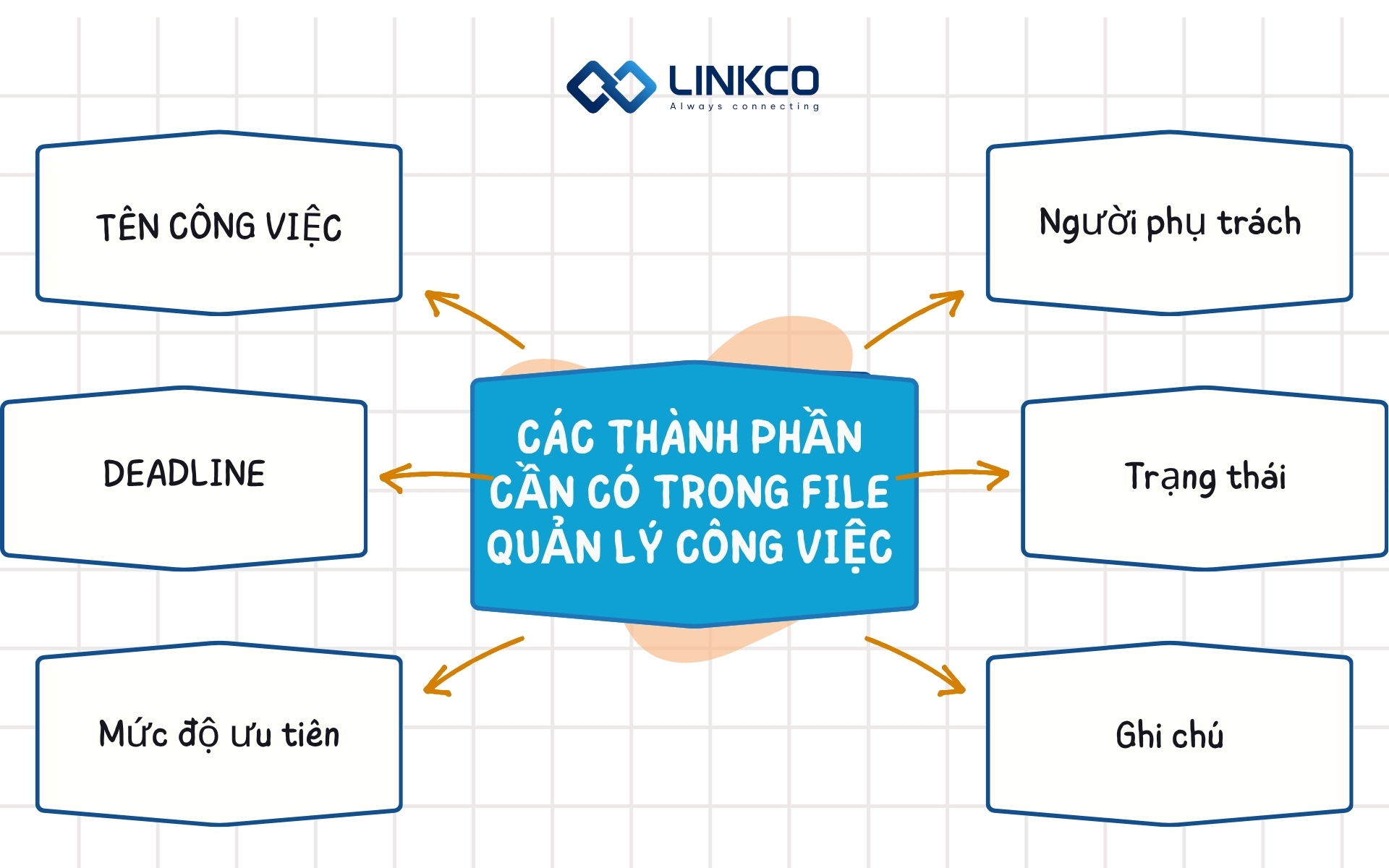
Dưới đây là những thành phần quan trọng mà bất kỳ bảng quản lý công việc nào cũng nên có.
Tên công việc
Tên công việc là phần mô tả ngắn gọn nội dung nhiệm vụ cần thực hiện. Khi đặt tên, bạn nên đảm bảo rõ ràng, cụ thể và dễ hiểu để bất kỳ ai nhìn vào cũng có thể nắm được mục tiêu của công việc đó.
Tránh đặt tên quá chung chung như “làm báo cáo” mà nên cụ thể hơn như “lập báo cáo doanh thu tháng 5”. Việc chuẩn hóa cách đặt tên sẽ giúp việc quản lý công việc bằng Excel trở nên chuyên nghiệp và dễ kiểm soát hơn.
Người phụ trách
Mỗi công việc cần được gán cho một người chịu trách nhiệm chính. Đây là yếu tố quan trọng giúp tránh tình trạng công việc bị bỏ quên hoặc không ai đứng ra xử lý.
Khi sử dụng Excel để theo dõi công việc, bạn có thể thêm danh sách dropdown để chọn nhanh người phụ trách, đảm bảo dữ liệu đồng nhất. Ngoài ra, việc phân công rõ ràng cũng giúp nhà quản lý dễ dàng đánh giá hiệu suất làm việc của từng cá nhân.
Deadline
Deadline (thời hạn hoàn thành) là yếu tố không thể thiếu trong bất kỳ hệ thống quản lý công việc nào. Việc xác định rõ thời gian giúp đội nhóm chủ động sắp xếp công việc và ưu tiên những nhiệm vụ quan trọng.
Trong Excel, bạn nên định dạng cột ngày tháng chuẩn để có thể sử dụng thêm các tính năng như lọc, sắp xếp hoặc cảnh báo trễ hạn. Đây là một trong những yếu tố giúp kiểm soát tiến độ hiệu quả khi quản lý công việc bằng Excel.
Trạng thái
Trạng thái công việc cho biết tiến độ hiện tại của từng nhiệm vụ, ví dụ: chưa bắt đầu, đang thực hiện, hoàn thành hoặc bị trì hoãn.
Việc cập nhật trạng thái thường xuyên giúp toàn bộ team nắm bắt được tình hình chung mà không cần trao đổi nhiều lần. Bạn có thể sử dụng màu sắc (conditional formatting) để làm nổi bật từng trạng thái, giúp bảng công việc trực quan và dễ theo dõi hơn.
Mức độ ưu tiên
Không phải tất cả công việc đều có mức độ quan trọng như nhau. Việc phân loại mức độ ưu tiên (cao, trung bình, thấp) giúp bạn tập trung nguồn lực vào những nhiệm vụ quan trọng trước.
Trong thực tế, nhiều doanh nghiệp thất bại trong việc quản lý công việc bằng Excel vì không xác định rõ thứ tự ưu tiên, dẫn đến việc xử lý sai trọng tâm. Do đó, đây là thành phần rất cần thiết trong file quản lý.
Ghi chú
Cột ghi chú cho phép bạn bổ sung thêm thông tin liên quan đến công việc như yêu cầu chi tiết, tài liệu tham khảo, link file hoặc các cập nhật quan trọng. Đây là nơi giúp lưu trữ những thông tin mà các cột chính không thể thể hiện hết.
Khi quản lý công việc bằng Excel, việc tận dụng tốt phần ghi chú sẽ giúp giảm thiểu việc trao đổi rời rạc qua nhiều kênh khác nhau và tăng tính tập trung của dữ liệu.
Hướng dẫn tạo bảng quản lý công việc bằng Excel
bước tiếp theo là xây dựng bảng theo dõi sao cho dễ nhập liệu, dễ cập nhật và dễ kiểm soát tiến độ. Với quản lý công việc bằng Excel, bạn không cần tạo file quá phức tạp ngay từ đầu.
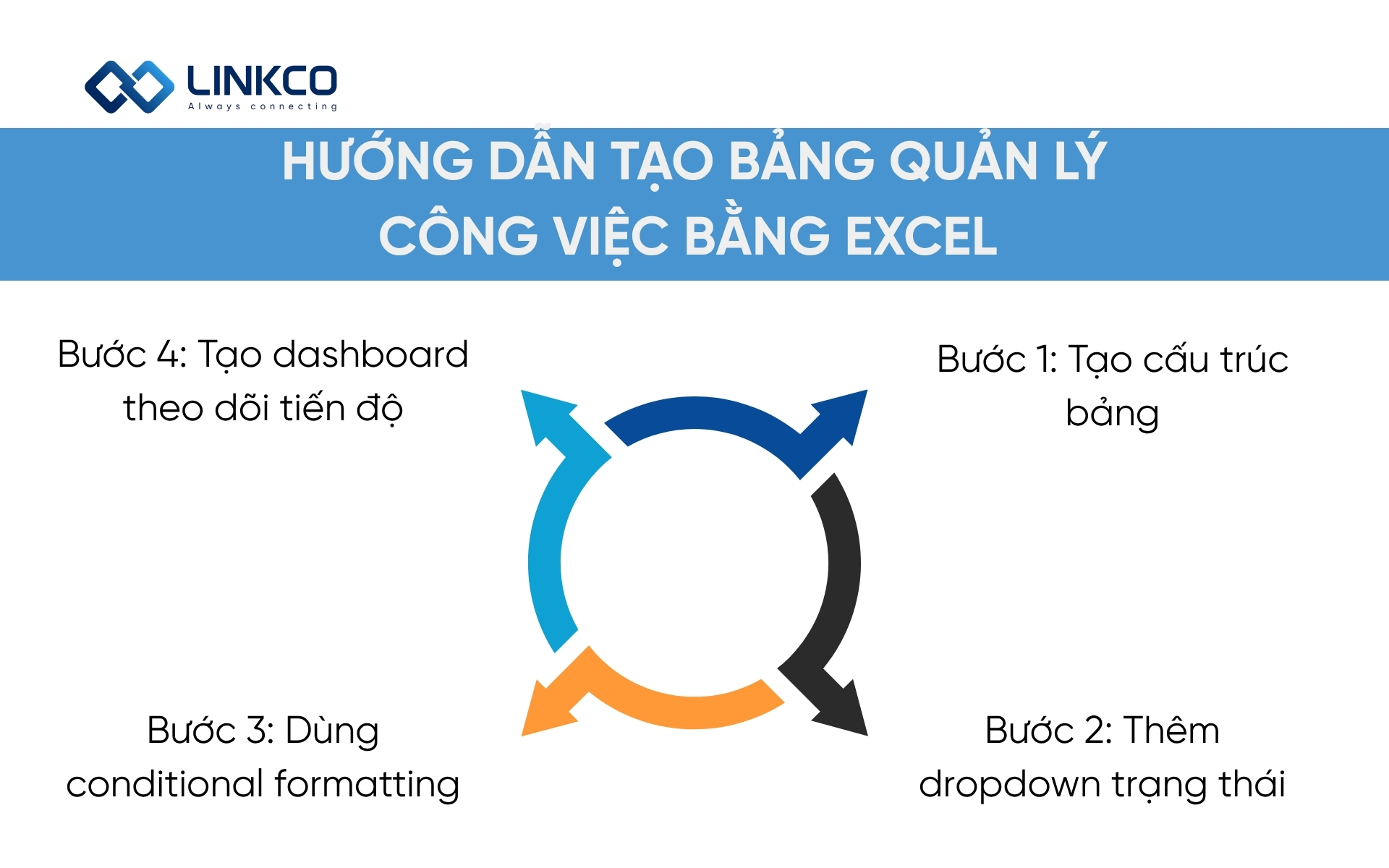
Quan trọng nhất là bảng phải rõ ràng, thống nhất và phù hợp với cách vận hành thực tế của cá nhân hoặc đội nhóm.
Bước 1: Tạo cấu trúc bảng
Trước tiên, bạn mở một file Excel mới và tạo các cột thông tin cơ bản như tên công việc, người phụ trách, deadline, trạng thái, mức độ ưu tiên và ghi chú. Đây là phần khung chính giúp bạn lưu trữ toàn bộ dữ liệu liên quan đến công việc.
Ngoài các cột cơ bản, bạn có thể bổ sung thêm một số trường khác như ngày bắt đầu, ngày hoàn thành, phòng ban, dự án liên quan hoặc phần trăm tiến độ. Nếu doanh nghiệp có nhiều nhóm cùng sử dụng, nên thống nhất cách đặt tên cột ngay từ đầu để tránh mỗi người nhập một kiểu khác nhau.f
Bước 2: Thêm dropdown trạng thái
Sau khi có khung bảng, bạn nên tạo danh sách chọn cho cột trạng thái bằng tính năng Data Validation. Thay vì để người dùng tự nhập thủ công, dropdown giúp dữ liệu được đồng nhất hơn, hạn chế lỗi sai chính tả hoặc nhập nhiều cách khác nhau cho cùng một trạng thái.
Ví dụ, bạn có thể thiết lập các trạng thái như chưa bắt đầu, đang thực hiện, chờ phản hồi, hoàn thành và tạm hoãn. Khi sử dụng dropdown, người phụ trách chỉ cần chọn trạng thái phù hợp thay vì gõ lại từng lần.
Bước 3: Dùng conditional formatting
Conditional formatting là tính năng giúp bảng Excel trở nên trực quan hơn bằng cách tự động tô màu theo điều kiện. Khi theo dõi nhiều đầu việc cùng lúc, màu sắc sẽ giúp bạn nhanh chóng nhận diện công việc nào đã hoàn thành, công việc nào đang trễ hạn hoặc nhiệm vụ nào cần ưu tiên xử lý.
Ví dụ, bạn có thể thiết lập màu xanh cho công việc đã hoàn thành, màu vàng cho công việc đang thực hiện và màu đỏ cho những nhiệm vụ quá deadline. Ngoài ra, nếu có cột mức độ ưu tiên, bạn cũng có thể dùng màu sắc để làm nổi bật các công việc quan trọng.
Bước 4: Tạo dashboard theo dõi tiến độ
Khi dữ liệu đã được nhập đầy đủ, bạn có thể tạo thêm một dashboard đơn giản để theo dõi tiến độ công việc. Dashboard có thể hiển thị tổng số công việc, số việc đã hoàn thành, số việc đang xử lý, số việc trễ hạn và tỷ lệ hoàn thành theo từng người phụ trách hoặc từng dự án.
Bạn có thể sử dụng Pivot Table, biểu đồ cột, biểu đồ tròn hoặc các công thức cơ bản như COUNTIF, SUMIF để tổng hợp dữ liệu. Với doanh nghiệp nhỏ, một dashboard đơn giản cũng đủ giúp nhà quản lý nhìn thấy bức tranh tổng thể mà không cần kiểm tra từng dòng trong bảng.
8 mẫu file Excel quản lý công việc phổ biến
Thay vì mất nhiều thời gian tự xây dựng từ đầu, bạn hoàn toàn có thể sử dụng các template có sẵn để triển khai nhanh hệ thống quản lý công việc bằng Excel. Mỗi loại file sẽ phù hợp với từng mục đích khác nhau: từ quản lý cá nhân, theo dõi team cho đến kiểm soát dự án phức tạp.
Dưới đây là 8 mẫu phổ biến được nhiều doanh nghiệp áp dụng, kèm theo cấu trúc bảng để bạn có thể dễ dàng triển khai.
Mẫu cá nhân
Đây là dạng file đơn giản nhất, phù hợp với freelancer, nhân viên văn phòng hoặc bất kỳ ai muốn theo dõi công việc hằng ngày. Mẫu này tập trung vào việc quản lý task cá nhân, giúp bạn kiểm soát tiến độ và tránh bỏ sót đầu việc.
Khi áp dụng quản lý công việc bằng Excel theo dạng cá nhân, bạn nên giữ cấu trúc gọn nhẹ để dễ cập nhật mỗi ngày.
|
Tên công việc |
Deadline |
Trạng thái |
Mức độ ưu tiên |
Ghi chú |
|
Viết bài SEO |
10/05/2026 |
Đang thực hiện |
Cao |
Bài 2000 từ |
|
Gửi báo cáo tuần |
08/05/2026 |
Hoàn thành |
Trung bình |
Đã gửi email |
|
Học Excel nâng cao |
15/05/2026 |
Chưa bắt đầu |
Thấp |
Học qua video |
Mẫu team
Mẫu này được sử dụng khi bạn làm việc theo nhóm, giúp phân công công việc rõ ràng giữa các thành viên. Khi quản lý công việc bằng Excel ở cấp độ team, việc minh bạch thông tin là rất quan trọng để tránh chồng chéo hoặc bỏ sót nhiệm vụ.
|
Tên công việc |
Người phụ trách |
Deadline |
Trạng thái |
Ghi chú |
|
Thiết kế banner |
Linh |
09/05/2026 |
Đang thực hiện |
Banner Facebook |
|
Viết nội dung web |
Hùng |
12/05/2026 |
Chưa bắt đầu |
Trang giới thiệu |
|
Kiểm tra SEO |
Nam |
10/05/2026 |
Hoàn thành |
Audit website |
Mẫu quản lý dự án
Đối với các dự án có nhiều giai đoạn, việc quản lý bằng Excel cần chi tiết hơn. Mẫu quản lý dự án thường bao gồm thông tin về task, người phụ trách, thời gian bắt đầu, deadline và tiến độ.
Đây là dạng mở rộng của quản lý công việc bằng Excel, giúp theo dõi tổng thể dự án thay vì từng công việc riêng lẻ. Ngoài ra, bạn có thể bổ sung các cột như “milestone” hoặc “giai đoạn” để chia nhỏ dự án.
|
Task |
Người phụ trách |
Start |
Deadline |
% Hoàn thành |
|
Phân tích yêu cầu |
An |
01/05 |
03/05 |
100% |
|
Thiết kế UI |
Bình |
04/05 |
08/05 |
70% |
|
Lập trình chức năng |
Cường |
09/05 |
20/05 |
30% |
Mẫu checklist
Checklist là một trong những cách đơn giản nhưng hiệu quả để quản lý công việc lặp lại. Khi áp dụng quản lý công việc bằng Excel, checklist giúp bạn đảm bảo không bỏ sót bất kỳ bước nào trong quy trình.
Thường được sử dụng trong các công việc vận hành, quy trình nội bộ hoặc kiểm tra chất lượng, lựa chọn phù hợp cho những công việc mang tính quy trình rõ ràng.
|
Công việc |
Trạng thái |
|
Kiểm tra email khách hàng |
Hoàn thành |
|
Đăng bài social |
Chưa hoàn thành |
|
Backup dữ liệu |
Hoàn thành |
Mẫu KPI
Mẫu KPI trong Excel giúp doanh nghiệp theo dõi hiệu suất làm việc dựa trên các chỉ số cụ thể. Khi kết hợp với quản lý công việc bằng Excel, bạn không chỉ biết công việc đã hoàn thành hay chưa mà còn đánh giá được chất lượng và hiệu quả.
Ngoài các cột cơ bản, bạn có thể thêm mục tiêu, kết quả đạt được và tỷ lệ hoàn thành để đo lường hiệu suất.
|
Nhân viên |
KPI mục tiêu |
Kết quả đạt |
% Hoàn thành |
|
Hùng |
50 lead |
40 lead |
80% |
|
Linh |
30 bài viết |
28 bài |
93% |
Mẫu timeline
Timeline giúp bạn hình dung tiến độ công việc theo thời gian. Trong quản lý công việc bằng Excel, mẫu này rất hữu ích khi bạn cần theo dõi nhiều task liên quan đến nhau.
Timeline thường được trình bày theo dạng trục thời gian, giúp người quản lý dễ dàng nhìn thấy công việc nào diễn ra trước, công việc nào cần hoàn thành sau. Đây là công cụ hỗ trợ lập kế hoạch và kiểm soát tiến độ hiệu quả.
|
Công việc |
Ngày bắt đầu |
Ngày kết thúc |
|
Nghiên cứu |
01/05 |
03/05 |
|
Thiết kế |
04/05 |
07/05 |
|
Triển khai |
08/05 |
15/05 |
Mẫu Gantt chart
Gantt chart là phiên bản nâng cao của timeline, thể hiện mối quan hệ giữa các công việc trong dự án. Khi sử dụng quản lý công việc bằng Excel, bạn có thể tạo Gantt chart bằng cách kết hợp biểu đồ thanh với dữ liệu thời gian.
Giúp bạn theo dõi tiến độ dự án một cách trực quan, đặc biệt hữu ích với các dự án có nhiều giai đoạn và phụ thuộc lẫn nhau. Tuy cần một chút kỹ năng Excel, nhưng giá trị mang lại là rất lớn.
|
Task |
Start |
Duration |
End |
|
Phân tích |
01/05 |
2 ngày |
03/05 |
|
Thiết kế |
04/05 |
4 ngày |
08/05 |
|
Lập trình |
09/05 |
10 ngày |
19/05 |
Mẫu công việc theo tuần
Mẫu quản lý công việc theo tuần giúp bạn lập kế hoạch và theo dõi công việc ngắn hạn. Đây là cách đơn giản nhưng hiệu quả để duy trì tiến độ, đặc biệt khi áp dụng quản lý công việc bằng Excel cho cá nhân hoặc team nhỏ.
Chia công việc theo từng ngày trong tuần, giúp bạn dễ dàng phân bổ thời gian và kiểm soát workload. Ngoài ra, nó cũng giúp bạn nhìn lại hiệu suất làm việc theo từng tuần để cải thiện.
|
Công việc |
Thứ 2 |
Thứ 3 |
Thứ 4 |
Thứ 5 |
Thứ 6 |
|
Viết nội dung |
✔ |
✔ |
|
|
✔ |
|
Họp team |
|
✔ |
|
✔ |
|
|
Báo cáo |
|
|
✔ |
|
✔ |
Sai lầm phổ biến khi dùng Excel để quản lý công việc
Mặc dù quản lý công việc bằng Excel mang lại nhiều lợi ích về chi phí và tính linh hoạt, nhưng nếu triển khai không đúng cách, hiệu quả sẽ giảm đáng kể. Trên thực tế, rất nhiều doanh nghiệp gặp khó khăn không phải vì Excel không tốt, mà vì cách sử dụng chưa tối ưu.
Dưới đây là những sai lầm phổ biến bạn cần tránh khi áp dụng phương pháp này:
- Không chuẩn hóa dữ liệu ngay từ đầu: Mỗi người nhập dữ liệu theo một kiểu khác nhau (ví dụ: “Done”, “Hoàn thành”, “Xong”) khiến việc lọc và tổng hợp trở nên khó khăn.
- Không cập nhật thường xuyên: File Excel chỉ thực sự có giá trị khi được cập nhật liên tục. Nếu các thành viên không chủ động cập nhật trạng thái công việc, dữ liệu sẽ nhanh chóng lỗi thời và không phản ánh đúng tình hình thực tế.
- Thiếu phân quyền rõ ràng: Khi nhiều người cùng truy cập một file nhưng không có kiểm soát, rất dễ xảy ra tình trạng sửa nhầm, xóa dữ liệu hoặc ghi đè thông tin.
- Không sử dụng các tính năng hỗ trợ của Excel: Nhiều người chỉ dùng Excel như một bảng nhập liệu đơn thuần mà không tận dụng các tính năng như conditional formatting, filter, pivot table.
- Không có quy trình quản lý rõ ràng: Excel chỉ là công cụ, nếu không có quy trình vận hành cụ thể (ai cập nhật, cập nhật khi nào, báo cáo ra sao), việc quản lý sẽ trở nên rời rạc và thiếu hiệu quả.
- Không backup dữ liệu định kỳ: Một lỗi ít được chú ý nhưng rất nguy hiểm. Nếu file Excel bị lỗi hoặc mất dữ liệu, bạn có thể mất toàn bộ thông tin công việc. Việc sao lưu định kỳ là điều bắt buộc khi sử dụng phương pháp này.
- Thiếu kết nối với các công cụ khác: Excel thường hoạt động độc lập, nếu không kết hợp với các công cụ khác như email, lưu trữ cloud hoặc hệ thống CRM, dữ liệu sẽ bị phân mảnh và khó quản lý tổng thể.
Phần mềm quản lý công việc LinkCo thay thế Excel
Khi doanh nghiệp bắt đầu mở rộng quy mô, số lượng công việc tăng lên và yêu cầu phối hợp giữa các phòng ban ngày càng phức tạp, việc quản lý công việc bằng Excel sẽ dần bộc lộ nhiều hạn chế.
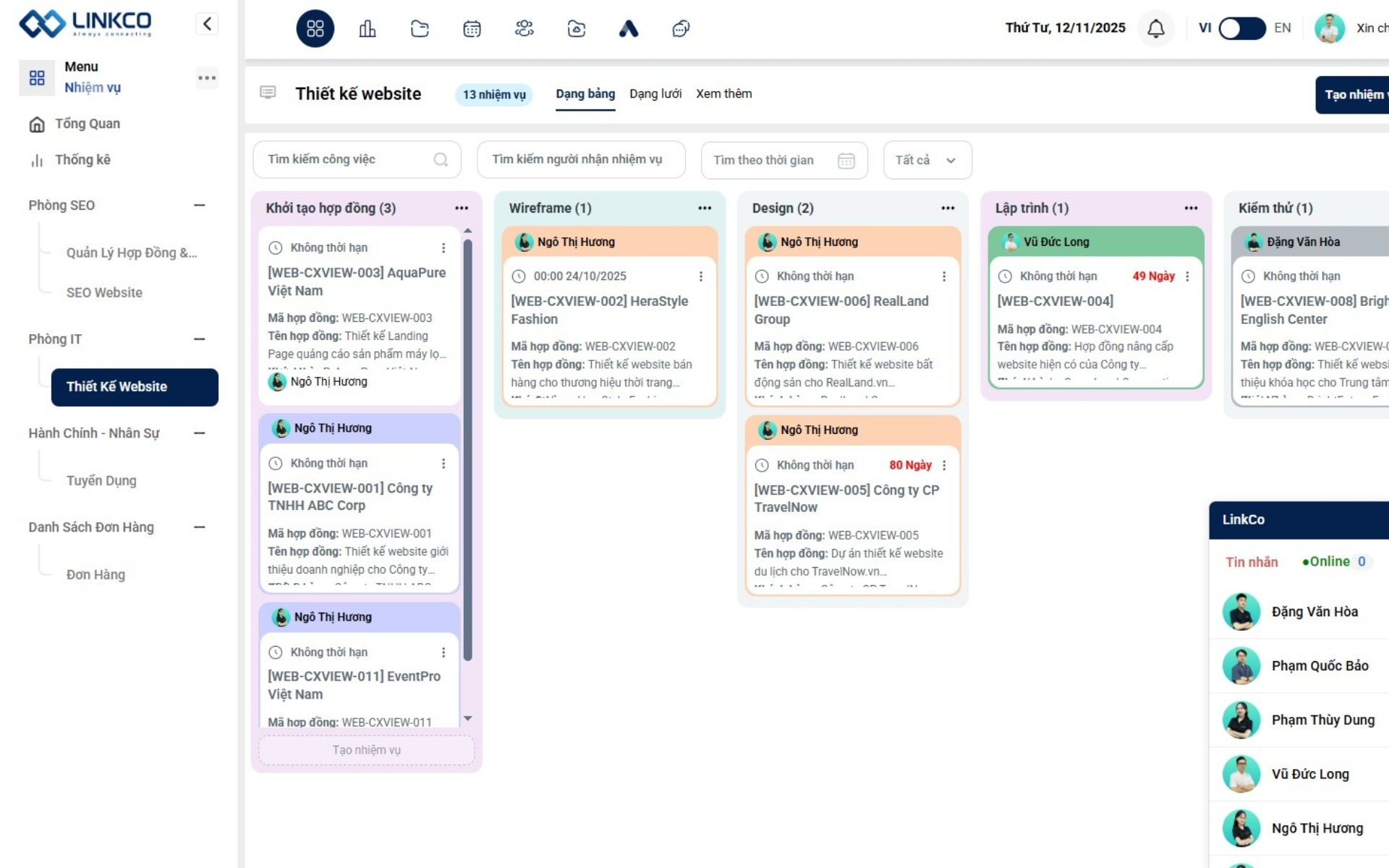
Dữ liệu không realtime, khó kiểm soát phiên bản, thiếu tự động hóa và đặc biệt là không có khả năng mở rộng theo hệ thống. Đây là lúc doanh nghiệp cần một giải pháp chuyên sâu như LinkCo, đây là phần mềm quản lý dự án toàn diện, giúp doanh nghiệp kiểm soát từ giao việc, theo dõi tiến độ đến đánh giá hiệu suất một cách bài bản và chuyên nghiệp hơn.
Quản lý task realtime
Khác với Excel vốn phụ thuộc vào việc cập nhật thủ công, LinkCo cho phép mọi dữ liệu được đồng bộ theo thời gian thực. Ngay khi một công việc được tạo mới, thay đổi trạng thái hoặc cập nhật tiến độ, toàn bộ hệ thống sẽ phản ánh ngay lập tức.
Điều này giúp nhà quản lý luôn nắm bắt chính xác tình hình mà không cần mở từng file hay hỏi từng người. Với các team làm việc từ xa hoặc nhiều phòng ban, tính realtime là yếu tố cực kỳ quan trọng.
Giao việc, theo dõi và báo cáo tự động
Một trong những điểm mạnh lớn của LinkCo là khả năng tự động hóa quy trình quản lý công việc.
Thay vì phải tạo file, nhập dữ liệu và tổng hợp báo cáo thủ công như khi quản lý công việc bằng Excel, LinkCo cho phép bạn giao việc trực tiếp trên hệ thống, theo dõi tiến độ và tự động tạo báo cáo chỉ với vài thao tác.
Dashboard trực quan
LinkCo cung cấp hệ thống dashboard với biểu đồ và số liệu được cập nhật liên tục. Bạn có thể dễ dàng theo dõi:
- Tỷ lệ hoàn thành công việc
- Hiệu suất của từng nhân sự
- Tiến độ của từng dự án
So với Excel, việc trực quan hóa dữ liệu trên LinkCo giúp nhà quản lý ra quyết định nhanh hơn và chính xác hơn, đặc biệt trong những tình huống cần phản ứng kịp thời.
Tích hợp CRM / HR / KPI
Không giống như Excel hoạt động độc lập, LinkCo có khả năng tích hợp với các hệ thống khác như CRM (quản lý khách hàng), HR (quản lý nhân sự) và KPI (đánh giá hiệu suất).
Ví dụ, một công việc có thể liên quan trực tiếp đến khách hàng, nhân sự phụ trách và chỉ tiêu KPI — tất cả đều được theo dõi trên cùng một nền tảng. Điều này giúp doanh nghiệp xây dựng một hệ sinh thái quản lý đồng bộ, nơi mọi dữ liệu đều được liên kết với nhau.
Kết luận
Quản lý công việc bằng Excel là một giải pháp đơn giản nhưng mang lại hiệu quả đáng kể, đặc biệt trong giai đoạn đầu khi doanh nghiệp chưa có nhu cầu triển khai hệ thống phức tạp. Với ưu điểm dễ sử dụng, linh hoạt và chi phí thấp, Excel giúp cá nhân và team nhanh chóng thiết lập quy trình theo dõi công việc, kiểm soát tiến độ và nâng cao tính tổ chức trong vận hành.
Qua bài viết này, LinkCo mong rằng bạn đã hiểu rõ hơn về cách quản lý công việc bằng Excel, từ khái niệm, lợi ích, cách triển khai cho đến những lưu ý quan trọng khi sử dụng. Quan trọng hơn, bạn cũng có thể xác định được khi nào nên tiếp tục sử dụng Excel và khi nào cần nâng cấp lên một hệ thống quản lý chuyên nghiệp hơn để tối ưu hiệu quả vận hành trong dài hạn
