Hiện nay, phân công công việc và đảm bảo deadline ngày càng trở thành thách thức lớn, Gantt Chart giúp bạn nhìn rõ toàn bộ tiến trình trên một trục thời gian trực quan. Nhờ đó, doanh nghiệp có thể tối ưu phân bổ nguồn lực, hạn chế tình trạng trễ hạn, chồng chéo nhiệm vụ và cải thiện sự phối hợp giữa các phòng ban, từ đó đưa ra quyết định nhanh chóng và chính xác hơn.
Trong bài viết này, cùng LinkCo tìm hiểu chi tiết Gantt Chart là gì, cấu trúc ra sao, cách xây dựng và ứng dụng thực tế trong doanh nghiệp để bạn có thể áp dụng ngay vào công việc của mình.
Gantt Chart là gì?
Gantt Chart là một dạng biểu đồ thể hiện tiến độ công việc theo trục thời gian, trong đó mỗi nhiệm vụ được biểu diễn bằng một thanh ngang tương ứng với khoảng thời gian thực hiện.
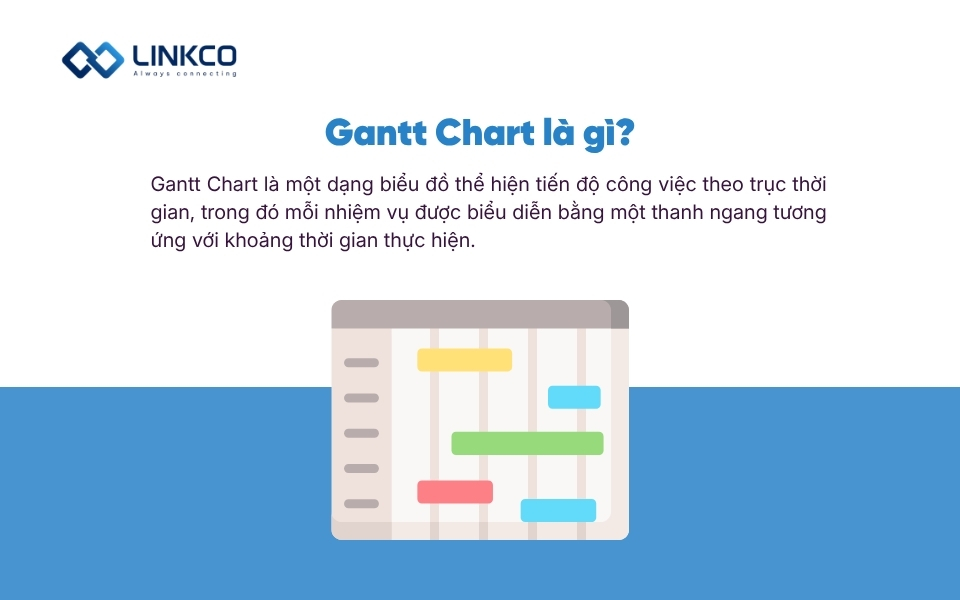
Nhờ cấu trúc trực quan, người quản lý có thể dễ dàng theo dõi toàn bộ dự án, từ thời điểm bắt đầu, kết thúc cho đến trạng thái của từng đầu việc.
Nguồn gốc (Henry Gantt)
Gantt Chart được phát triển bởi Henry Gantt, một kỹ sư cơ khí và chuyên gia quản lý người Mỹ vào đầu thế kỷ 20. Ông là người tiên phong trong việc áp dụng các phương pháp khoa học vào quản lý công việc và sản xuất.
Ban đầu, biểu đồ này được sử dụng trong các dự án công nghiệp lớn như xây dựng, sản xuất và quân sự. Nhờ tính trực quan và dễ hiểu, Gantt Chart nhanh chóng trở thành một tiêu chuẩn trong quản lý dự án và được sử dụng rộng rãi cho đến ngày nay, từ doanh nghiệp nhỏ đến các tập đoàn lớn.
Cấu trúc của một biểu đồ Gantt
Để sử dụng Gantt Chart hiệu quả, bạn cần hiểu rõ các thành phần cấu tạo nên biểu đồ này. Mỗi yếu tố đều đóng vai trò quan trọng trong việc thể hiện tiến độ, mối quan hệ công việc và khả năng kiểm soát dự án. Khi nắm được cấu trúc, bạn sẽ dễ dàng đọc hiểu và tự xây dựng một biểu đồ tiến độ phù hợp với nhu cầu thực tế.
Dưới đây là các thành phần chính của một biểu đồ Gantt:
- Trục thời gian (Timeline): Đây là trục ngang của biểu đồ, thể hiện khoảng thời gian của dự án (theo ngày, tuần hoặc tháng). Trục thời gian giúp bạn xác định rõ thời điểm bắt đầu và kết thúc của từng công việc, đồng thời cung cấp cái nhìn tổng thể về toàn bộ tiến trình dự án.
- Danh sách công việc (Task List): Nằm ở trục dọc, đây là nơi liệt kê tất cả các nhiệm vụ cần thực hiện trong dự án. Các công việc thường được sắp xếp theo thứ tự logic hoặc theo từng giai đoạn, giúp người quản lý dễ dàng theo dõi và kiểm soát.
- Thanh tiến độ (Progress Bars): Mỗi công việc sẽ được biểu diễn bằng một thanh ngang kéo dài theo thời gian tương ứng. Độ dài của thanh thể hiện thời gian thực hiện, trong khi phần được tô màu (hoặc đánh dấu) thể hiện mức độ hoàn thành.
- Phân công công việc (Assignment): Mỗi nhiệm vụ thường gắn với một cá nhân hoặc một nhóm phụ trách.
- Liên kết công việc (Dependencies): Đây là các đường nối giữa các nhiệm vụ, thể hiện mối quan hệ phụ thuộc (ví dụ: công việc A phải hoàn thành trước khi công việc B bắt đầu).
Ưu và nhược điểm của biểu đồ Gantt
Việc hiểu rõ điểm mạnh và hạn chế của biểu đồ Gantt này là rất quan trọng. Mặc dù biểu đồ tiến độ giúp quản lý dự án hiệu quả, nhưng trong một số trường hợp, nếu sử dụng không đúng cách, nó cũng có thể gây ra những khó khăn nhất định.
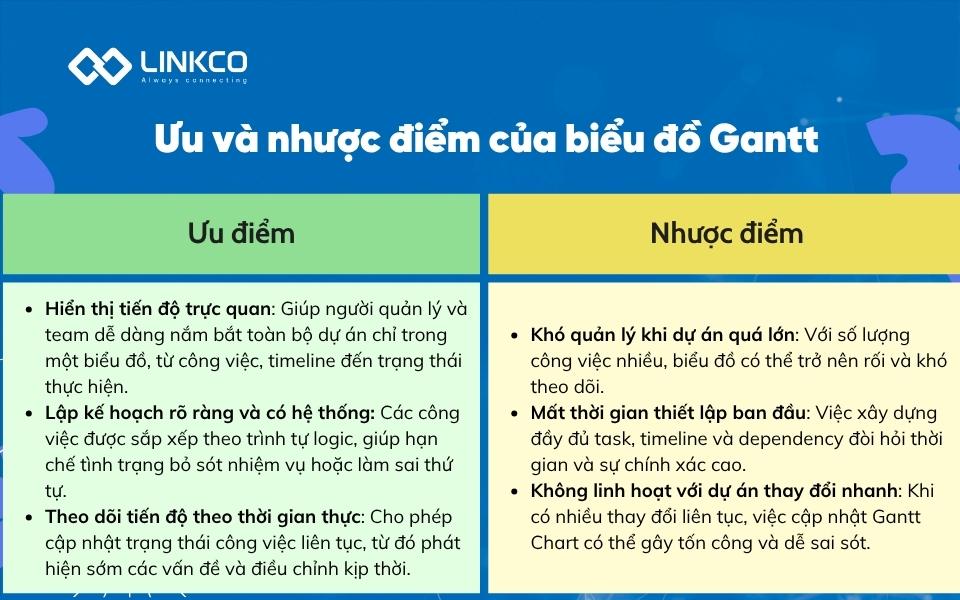
Dưới đây là phân tích chi tiết về ưu và nhược điểm của Gantt Chart để bạn có cái nhìn toàn diện hơn.
Ưu điểm
Biểu đồ Gantt được sử dụng rộng rãi trong quản lý dự án nhờ vào tính trực quan và khả năng kiểm soát tiến độ hiệu quả. Những lợi ích nổi bật có thể kể đến như:
- Hiển thị tiến độ trực quan: Giúp người quản lý và team dễ dàng nắm bắt toàn bộ dự án chỉ trong một biểu đồ, từ công việc, timeline đến trạng thái thực hiện.
- Lập kế hoạch rõ ràng và có hệ thống: Các công việc được sắp xếp theo trình tự logic, giúp hạn chế tình trạng bỏ sót nhiệm vụ hoặc làm sai thứ tự.
- Theo dõi tiến độ theo thời gian thực: Cho phép cập nhật trạng thái công việc liên tục, từ đó phát hiện sớm các vấn đề và điều chỉnh kịp thời.
- Quản lý mối quan hệ giữa các công việc: Thể hiện rõ dependency giữa các task, giúp đảm bảo các bước trong dự án diễn ra đúng trình tự.
- Tối ưu phân bổ nguồn lực: Dễ dàng xác định ai đang làm gì, trong khoảng thời gian nào, từ đó cân đối workload hợp lý hơn.
- Tăng khả năng phối hợp giữa các bộ phận: Các thành viên trong team có thể hiểu rõ vai trò của mình trong tổng thể dự án, giúp nâng cao hiệu quả làm việc nhóm.
Nhược điểm
Bên cạnh những lợi ích, Gantt Chart cũng tồn tại một số hạn chế, đặc biệt khi áp dụng trong các dự án phức tạp hoặc môi trường thay đổi liên tục:
- Khó quản lý khi dự án quá lớn: Với số lượng công việc nhiều, biểu đồ có thể trở nên rối và khó theo dõi.
- Mất thời gian thiết lập ban đầu: Việc xây dựng đầy đủ task, timeline và dependency đòi hỏi thời gian và sự chính xác cao.
- Không linh hoạt với dự án thay đổi nhanh: Khi có nhiều thay đổi liên tục, việc cập nhật Gantt Chart có thể gây tốn công và dễ sai sót.
- Dễ phụ thuộc quá nhiều vào timeline: Một số team tập trung vào deadline mà bỏ qua chất lượng công việc hoặc yếu tố linh hoạt.
- Khó áp dụng cho mô hình Agile thuần túy: Trong các môi trường cần thay đổi nhanh như Scrum, Gantt Chart có thể không phải là lựa chọn tối ưu.
Cách vẽ Gantt Chart
Bước tiếp theo là xây dựng một Gantt Chart hoàn chỉnh. Trên thực tế, việc tạo biểu đồ tiến độ không quá phức tạp nếu bạn đi đúng quy trình. Quan trọng nhất là đảm bảo dữ liệu đầu vào rõ ràng và logic.
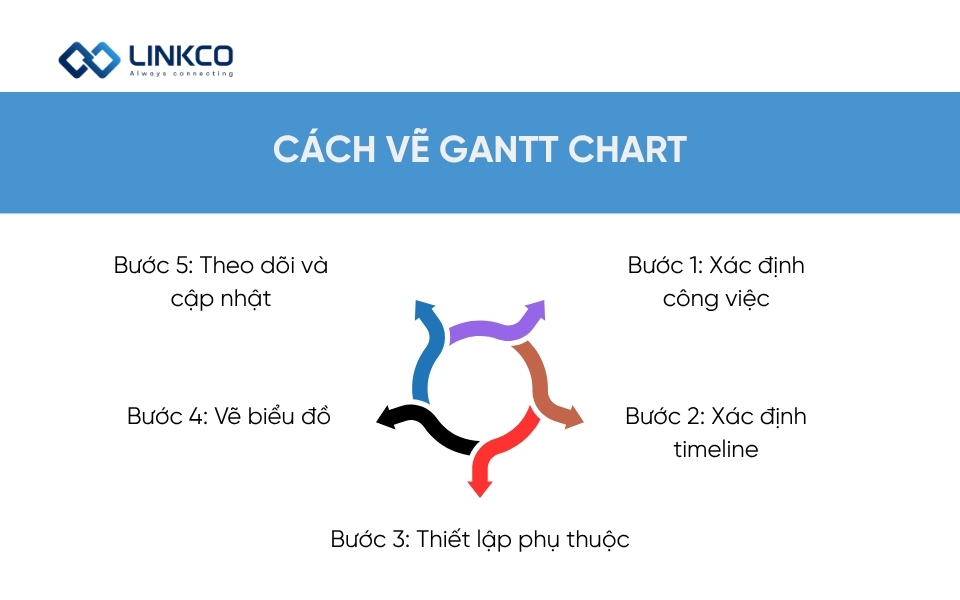
Dưới đây là các bước cơ bản giúp bạn xây dựng Gantt Chart một cách hiệu quả và dễ áp dụng trong công việc.
Bước 1: Xác định công việc
Trước tiên, bạn cần liệt kê toàn bộ các công việc cần thực hiện trong dự án. Ở bước này, hãy chia nhỏ dự án thành các nhiệm vụ cụ thể để dễ quản lý và theo dõi.
Việc phân tách công việc càng chi tiết thì Gantt Chart càng chính xác và dễ kiểm soát. Tuy nhiên, cũng cần tránh chia quá nhỏ gây rối và khó quản lý. Bạn nên cân bằng giữa độ chi tiết và tính thực tế để đảm bảo biểu đồ tiến độ vẫn dễ sử dụng.
Bước 2: Xác định timeline
Sau khi đã có danh sách công việc, bạn cần xác định thời gian bắt đầu và kết thúc cho từng nhiệm vụ. Đây là bước quan trọng vì timeline sẽ ảnh hưởng trực tiếp đến toàn bộ kế hoạch dự án.
Thời gian nên được ước lượng dựa trên kinh nghiệm, nguồn lực hiện có và mức độ phức tạp của công việc. Nếu timeline không thực tế, toàn bộ Gantt Chart sẽ mất giá trị và gây khó khăn trong quá trình triển khai.
Bước 3: Thiết lập phụ thuộc
Trong một dự án, các công việc thường không tồn tại độc lập mà có mối quan hệ phụ thuộc lẫn nhau. Vì vậy, bạn cần xác định rõ task nào phải hoàn thành trước, task nào có thể thực hiện song song.
Việc thiết lập dependency giúp đảm bảo tiến độ dự án diễn ra đúng logic, đồng thời hạn chế tình trạng gián đoạn hoặc chờ đợi giữa các công việc.
Bước 4: Vẽ biểu đồ
Khi đã có đầy đủ thông tin về công việc, timeline và mối quan hệ, bạn có thể bắt đầu vẽ Gantt Chart. Mỗi nhiệm vụ sẽ được biểu diễn bằng một thanh ngang trên trục thời gian, thể hiện khoảng thời gian thực hiện.
Ở bước này, bạn có thể sử dụng Excel, Google Sheets hoặc các phần mềm quản lý dự án để tạo biểu đồ. Điều quan trọng là đảm bảo biểu đồ rõ ràng, dễ đọc và phản ánh đúng kế hoạch đã xây dựng
Bước 5: Theo dõi và cập nhật
Gantt Chart không phải là một công cụ tĩnh mà cần được cập nhật liên tục trong suốt quá trình thực hiện dự án. Khi có thay đổi về tiến độ, nguồn lực hoặc kế hoạch, bạn cần điều chỉnh biểu đồ để phản ánh đúng tình trạng thực tế.
Việc theo dõi thường xuyên giúp bạn phát hiện sớm các vấn đề, từ đó đưa ra giải pháp kịp thời và đảm bảo dự án không bị chậm tiến độ.
Hướng dẫn tạo Gantt Chart bằng Excel đơn giản
Excel là một trong những công cụ phổ biến nhất để tạo Gantt Chart, đặc biệt với các doanh nghiệp nhỏ hoặc team chưa sử dụng phần mềm quản lý dự án chuyên sâu. Ưu điểm của Excel là dễ dùng, linh hoạt và hầu như ai cũng quen thuộc.
Tuy nhiên, để tạo được một biểu đồ tiến độ đúng chuẩn, bạn cần thực hiện theo đúng quy trình. Dưới đây là hướng dẫn chi tiết từng bước giúp bạn xây dựng Gantt Chart trên Excel một cách chính xác và dễ áp dụng.
Chuẩn bị dữ liệu
Để hoàn thiện hơn phần Thực hiện dự án, cần bổ sung thêm cột % completion (tỷ lệ hoàn thành) trong bảng Actual, đồng thời thêm chỉ số Days completed (số ngày đã thực hiện) trong bước Data Preparation. Cụ thể:
- Đối với các mục thuộc Project timeline – Plan, không áp dụng tính Days completed
- Đối với các mục thuộc Project timeline – Actual, Days completed được tính theo công thức: Days completed = % completion × Days
Việc bổ sung này giúp theo dõi chính xác mức độ hoàn thành thực tế so với kế hoạch đã đề ra. Sau khi cập nhật, bảng dữ liệu sẽ có cấu trúc như sau:
Tạo mới biểu đồ
Bước đầu tiên là tạo một biểu đồ nền để xây dựng Gantt Chart. Trong Excel, bạn vào tab Insert, chọn Bar Chart và sử dụng dạng Stacked Bar (biểu đồ thanh xếp chồng).
Đây là loại biểu đồ phù hợp nhất để mô phỏng timeline của dự án.

Nạp dữ liệu vào biểu đồ
Trong thẻ Chart Tools (xuất hiện trên thanh công cụ khi bạn nhấp vào biểu đồ vừa tạo), hãy chọn tab Design, sau đó tiếp tục chọn Select Data.

Tại mục Chart Data Range, hãy chọn vùng dữ liệu mà bạn muốn sử dụng để hiển thị trên biểu đồ.

Để thêm một vùng dữ liệu mới là Start date, trong phần Legend Entries (Series), hãy nhấn Add để bổ sung dữ liệu vào biểu đồ.

Tiếp theo, hãy điều chỉnh lại thứ tự của Start date bằng cách đưa mục này lên trước Days trong phần Legend Entries (Series). Sau đó, chọn Edit tại mục Horizontal (Category) Axis Labels để cập nhật lại nhãn trục ngang cho phù hợp.
Hoàn tất các bước trên, bạn sẽ thu được biểu đồ như hình minh họa bên dưới.

Sắp xếp thứ tự của task
Sau khi nạp dữ liệu, bạn sẽ thấy thứ tự các công việc thường bị đảo ngược so với mong muốn. Để khắc phục, bạn cần điều chỉnh lại thứ tự hiển thị trên trục dọc.
Cách thực hiện là chọn trục danh sách công việc (Task), sau đó vào phần Axis Options và kích hoạt tùy chọn Categories in reverse order. Khi hoàn thành, các task sẽ được hiển thị đúng theo thứ tự logic của dự án.

Chỉ giữ lại phần biểu đồ số ngày thực hiện cho các task
Trong biểu đồ mặc định, Excel sẽ hiển thị cả phần “ngày bắt đầu” và “thời lượng công việc”. Tuy nhiên, để biểu đồ trông giống Gantt Chart chuẩn, bạn cần ẩn phần ngày bắt đầu.
Bạn thực hiện bằng cách chọn phần thanh biểu đồ tương ứng với Start Date, sau đó chuyển sang No Fill trong mục Format Data Series. Khi đó, biểu đồ chỉ còn hiển thị phần thời gian thực hiện, giúp dễ quan sát và trực quan hơn.

Thay đổi khoảng thời gian của biểu đồ
Để biểu đồ phù hợp với dự án, bạn cần điều chỉnh lại trục thời gian. Excel cho phép bạn thiết lập lại khoảng thời gian hiển thị (ví dụ theo ngày, tuần hoặc tháng).
Việc tùy chỉnh này giúp biểu đồ Gantt dễ đọc hơn, đặc biệt với các dự án dài hạn hoặc có nhiều giai đoạn khác nhau. Đồng thời, bạn cũng có thể điều chỉnh đơn vị thời gian để phù hợp với đặc thù công việc.

Theo dõi tỷ lệ hoàn thành công việc
Một trong những yếu tố quan trọng khi sử dụng Gantt Chart là khả năng theo dõi tiến độ. Trong Excel, bạn có thể thêm cột phần trăm hoàn thành (% Complete) và sử dụng màu sắc để thể hiện trạng thái.

Ví dụ, bạn có thể dùng màu sắc khác nhau để phân biệt:
- Công việc đã hoàn thành
- Công việc đang thực hiện
- Công việc bị chậm tiến độ
Việc này giúp biểu đồ không chỉ thể hiện timeline mà còn phản ánh tình trạng thực tế của dự án, từ đó hỗ trợ quản lý đưa ra quyết định nhanh chóng và chính xác hơn.

Các công cụ tạo Gantt Chart phổ biến
Tuy nhiên, khi quy mô công việc lớn hơn, nhiều phòng ban tham gia hoặc cần cập nhật theo thời gian thực, việc sử dụng các công cụ chuyên dụng sẽ giúp tối ưu hiệu quả đáng kể.
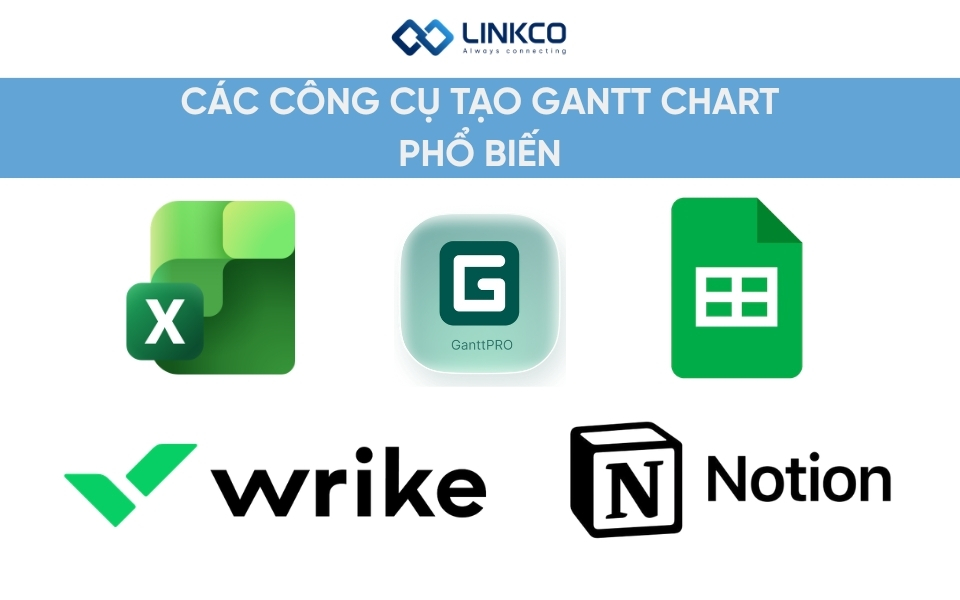
Dưới đây là những công cụ tạo biểu đồ Gantt phổ biến, được nhiều doanh nghiệp và đội nhóm sử dụng hiện nay:
- Excel: Excel phù hợp với các dự án nhỏ hoặc cá nhân, giúp tạo biểu đồ tiến độ cơ bản mà không cần cài đặt thêm phần mềm. Tuy nhiên, khi số lượng công việc tăng lên, việc quản lý và cập nhật sẽ trở nên khó khăn hơn.
- Google Sheets: Tương tự Excel nhưng có lợi thế làm việc online và cộng tác theo thời gian thực. Google Sheets phù hợp với các team cần chia sẻ dữ liệu nhanh chóng, tuy nhiên vẫn còn hạn chế về tính năng nâng cao so với các phần mềm chuyên dụng.
- GanttPRO: Đây là một công cụ chuyên biệt dành riêng cho việc tạo Gantt Chart. GanttPRO cung cấp đầy đủ tính năng như quản lý task, dependency, timeline và theo dõi tiến độ. Giao diện trực quan, dễ sử dụng và phù hợp với cả cá nhân lẫn doanh nghiệp.
- Wrike: là nền tảng quản lý dự án mạnh mẽ, tích hợp Gantt Chart cùng nhiều tính năng nâng cao như quản lý workflow, cộng tác nhóm và báo cáo.
- Notion: không phải là công cụ chuyên về Gantt Chart, nhưng có thể tạo timeline và quản lý công việc linh hoạt.
Những sai lầm khi sử dụng Gantt Chart
Mặc dù Gantt Chart là một công cụ mạnh mẽ trong quản lý dự án, nhưng nếu sử dụng không đúng cách, nó có thể khiến kế hoạch trở nên kém hiệu quả, thậm chí gây rối thay vì hỗ trợ.
Dưới đây là những sai lầm phổ biến khi sử dụng Gantt Chart mà bạn cần tránh:
- Lập kế hoạch không thực tế: Nhiều người xây dựng timeline quá “lý tưởng”, không tính đến rủi ro, thời gian phát sinh hoặc nguồn lực thực tế.
- Không cập nhật biểu đồ thường xuyên: Gantt Chart chỉ thực sự hiệu quả khi được cập nhật liên tục. Nếu bạn tạo biểu đồ một lần rồi bỏ đó, toàn bộ dữ liệu sẽ trở nên lỗi thời và không còn phản ánh đúng tình trạng dự án.
- Chia công việc quá chi tiết hoặc quá chung chung: Nếu task quá nhỏ, biểu đồ sẽ trở nên rối và khó quản lý. Ngược lại, nếu quá tổng quát, bạn sẽ không kiểm soát được tiến độ chi tiết.
- Bỏ qua mối quan hệ phụ thuộc giữa các công việc: Không thiết lập dependency rõ ràng dễ dẫn đến tình trạng công việc bị chồng chéo hoặc gián đoạn, ảnh hưởng đến toàn bộ tiến độ dự án.
- Quá phụ thuộc vào timeline mà bỏ qua chất lượng: Một số team chỉ tập trung vào việc “đúng deadline” mà không kiểm soát chất lượng đầu ra, dẫn đến sản phẩm không đạt yêu cầu.
Phần mềm LinkCo quản lý Gantt Chart trong doanh nghiệp
Khi số lượng dự án tăng lên, nhiều phòng ban cùng tham gia và yêu cầu cập nhật theo thời gian thực, doanh nghiệp cần đến các giải pháp phần mềm chuyên sâu để quản lý hiệu quả hơn.
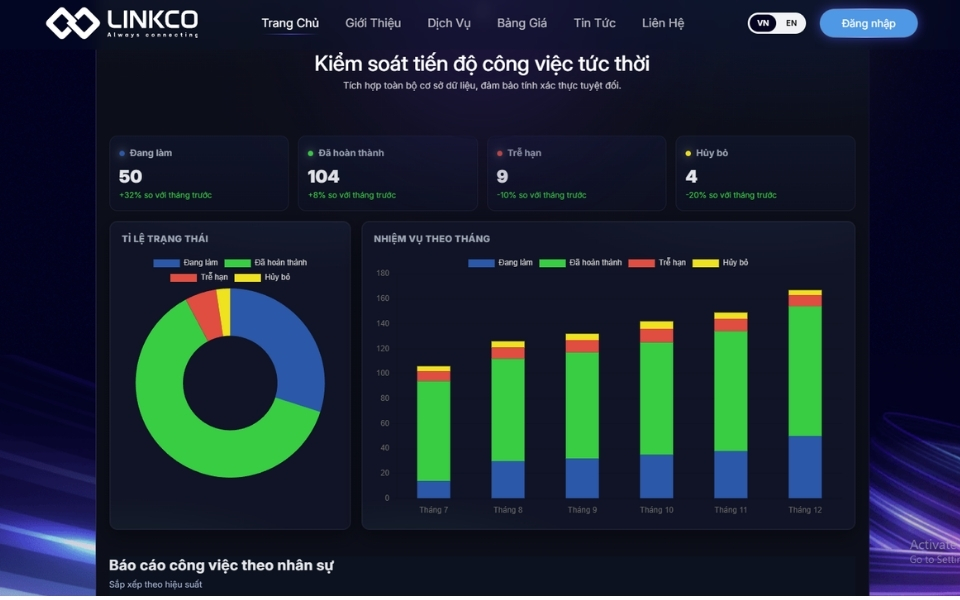
Đây chính là lý do các doanh nghiệp đang chuyển dần sang sử dụng các phần mềm quản lý dự án tích hợp như LinkCo.
Giải pháp quản lý tiến độ bằng LinkCo
Để khắc phục những hạn chế trên, các doanh nghiệp đang chuyển sang sử dụng các nền tảng quản lý dự án tích hợp như LinkCo.
Với LinkCo, Gantt Chart không còn là một biểu đồ tĩnh mà trở thành một hệ thống quản lý tiến độ động. Mọi công việc đều được cập nhật theo thời gian thực, giúp nhà quản lý luôn nắm được tình trạng dự án.
- LinkCo cho phép thiết lập mối quan hệ phụ thuộc giữa các task một cách trực quan, giúp hệ thống tự động cập nhật toàn bộ timeline liên quan khi có thay đổi, từ đó giảm thiểu rủi ro và sai sót.
- Việc phân công công việc trở nên minh bạch hơn khi mỗi task đều được gắn với một người phụ trách cụ thể, góp phần nâng cao trách nhiệm và hiệu suất làm việc.
- LinkCo hỗ trợ doanh nghiệp quản lý đồng thời nhiều dự án trên cùng một nền tảng, thay vì phải sử dụng nhiều công cụ riêng lẻ.
Tích hợp Gantt + KPI + Workflow
Điểm khác biệt lớn nhất của LinkCo so với các công cụ Gantt Chart thông thường nằm ở khả năng tích hợp toàn diện.
Không chỉ dừng lại ở việc quản lý timeline, LinkCo còn kết hợp:
- Gantt Chart để theo dõi tiến độ
- KPI để đo lường hiệu suất
- Workflow để tự động hóa quy trình
Nhờ đó, doanh nghiệp không chỉ biết công việc đang ở đâu trên timeline mà còn hiểu được hiệu quả thực hiện và mức độ hoàn thành mục tiêu.
Với cách tiếp cận này, LinkCo không chỉ là công cụ vẽ Gantt Chart mà trở thành một hệ thống quản lý vận hành doanh nghiệp toàn diện, giúp tối ưu từ kế hoạch đến thực thi.
Kết luận
Gantt Chart không chỉ là một công cụ trực quan để theo dõi tiến độ, mà còn đóng vai trò quan trọng trong việc lập kế hoạch, quản lý công việc và tối ưu hiệu suất dự án.
Qua bài viết này, LinkCo hy vọng bạn đã hiểu rõ Gantt Chart là gì, cách xây dựng và ứng dụng vào thực tế. Nếu biết tận dụng đúng cách, đây sẽ là một công cụ giúp bạn quản lý dự án hiệu quả, tối ưu nguồn lực và đạt được mục tiêu kinh doanh một cách bền vững.
